解压缩
解压
tar –xvf file.tar //解压 tar包
tar -xzvf file.tar.gz //解压tar.gz
tar -xjvf file.tar.bz2   //解压 tar.bz2
tar –xZvf file.tar.Z   //解压tar.Z
unrar e file.rar //解压rar
unzip file.zip //解压zip
压缩
tar –cvf jpg.tar *.jpg //将目录里所有jpg文件打包成jpg.tar
tar –czf jpg.tar.gz *.jpg //将目录里所有jpg文件打包成jpg.tar后,并且将其用gzip压缩,生成一个gzip压缩过的包,命名为jpg.tar.gz
tar –cjf jpg.tar.bz2 *.jpg //将目录里所有jpg文件打包成jpg.tar后,并且将其用bzip2压缩,生成一个bzip2压缩过的包,命名为jpg.tar.bz2
tar –cZf jpg.tar.Z *.jpg //将目录里所有jpg文件打包成jpg.tar后,并且将其用compress压缩,生成一个umcompress压缩过的包,命名为jpg.tar.Z
rar a jpg.rar *.jpg //rar格式的压缩,需要先下载rar for linux
zip jpg.zip *.jpg //zip格式的压缩,需要先下载zip for linux
总结
(1) *.tar 用 tar –xvf 解压
(2) *.gz 用 gzip -d或者gunzip 解压
(3) .tar.gz和.tgz 用 tar –xzf 解压
(4) *.bz2 用 bzip2 -d或者用bunzip2 解压
(5) *.tar.bz2用tar –xjf 解压
(6) *.Z 用 uncompress 解压
(7) *.tar.Z 用tar –xZf 解压
(8) *.rar 用 unrar e解压
(9) *.zip 用 unzip 解压
(10) *.xz 用 xz -d 解压
(11) *.tar.xz 用 tar -zJf 解压
容量
查看磁盘挂载
df -h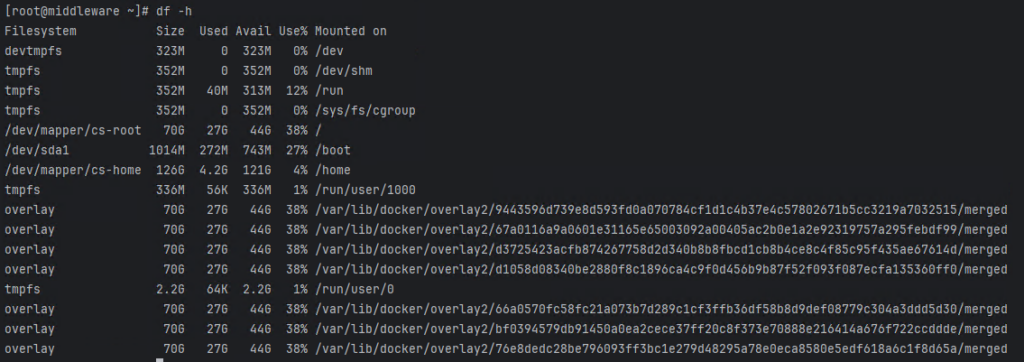
查看当前文件夹下的每个文件夹/文件大小
可以逐级查看文件夹大小,处理大文件
du -h -x --max-depth=1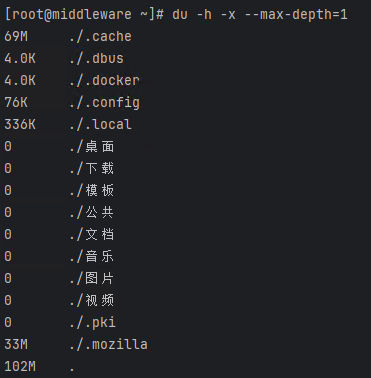
内存
清理内存
echo 3 > /proc/sys/vm/drop_caches防火墙开放端口
firewall-cmd --zone=public --list-ports# 查看当前已经开放的端口号
firewall-cmd --zone=public --add-port=8080/tcp --permanent# 防火墙开放8080端口
firewall-cmd --reload# 重置防火墙
wget
Wget 的基本用法
在Linux终端中使用Wget下载文件的基本命令格式如下:
wget [选项] [URL]例如,要下载一个文件,我们可以直接输入:
wget http://example.com/file.zip这条命令会自动将文件下载到当前目录,并保持远程文件的原始名称。如果你希望将文件保存为一个特定的名字,可以使用-O选项来指定文件名称。这个选项非常实用,尤其是在需要下载多个文件并将它们分配给不同名称时。
使用 -O 选项重命名文件
假设你想下载上面的文件,但希望将其重命名为“my_download.zip”。你可以使用以下命令:
wget -O my_download.zip http://example.com/file.zip