手动执行:
在 Ubuntu 24.04 桌面版中,出于系统安全考虑,root 用户是被默认禁止直接登录图形界面的。如果你确实需要以 root 身份操作桌面,可以按照以下步骤进行配置。
⚠️ 重要提示:启用 root 账户登录会带来极大的安全风险。root 拥有系统的最高权限,任何误操作(如误删系统文件)都可能导致系统崩溃或数据丢失。建议仅在必要时(如系统维护、特定测试)开启,用完即关。
操作步骤
第一步:为 root 用户设置密码
首先,你需要为 root 账户激活一个密码。打开终端,执行以下命令:
sudo passwd root系统会提示你输入并确认新的 root 密码。输入密码时屏幕不会有任何显示,这是正常的。
第二步:修改 GDM 配置文件
GDM (GNOME Display Manager) 是 Ubuntu 的登录管理器,需要修改其配置以允许 root 登录。
- 使用
nano编辑器打开配置文件(你也可以用vim或gedit替代nano):sudo nano /etc/gdm3/custom.conf - 在文件中找到
[security]这一行。如果找不到,可以手动在文件末尾添加。在[security]下方添加一行,内容如下:[security]AllowRoot=true - 按
Ctrl+O保存文件,然后按Ctrl+X退出编辑器。
第三步:修改 PAM 认证配置
PAM (Pluggable Authentication Modules) 是系统的认证模块,它里面有一条规则明确禁止 root 登录图形界面,我们需要把它注释掉。
- 编辑第一个 PAM 文件:
sudo nano /etc/pam.d/gdm-password
找到下面这一行,并在行首添加一个#号将其注释掉:# auth required pam_succeed_if.so user != root quiet_success
保存并退出 (Ctrl+O,Ctrl+X)。 - 用同样的方法编辑第二个 PAM 文件:
sudo nano /etc/pam.d/gdm-autologin
同样找到并注释掉这一行:# auth required pam_succeed_if.so user != root quiet_success
保存并退出。
第四步:(可选)修复 root 用户的环境配置文件
首次以 root 登录时,可能会遇到一个关于 /.profile 文件的错误提示。为了避免这个问题,可以提前修复它。
- 编辑 root 目录下的
.profile文件:sudo nano /root/.profile - 找到文件的最后一行,通常是:
mesg n 2> /dev/null || true - 将其修改为:
tty -s && mesg n || true
保存并退出。
第五步:重启系统
所有配置完成后,需要重启系统以使更改生效:
sudo reboot第六步:以 root 身份登录
系统重启后,在登录界面,你会发现列表中没有 root 用户。此时,需要点击 “未列出?” 或者 “Other” 选项。
在弹出的输入框中,用户名输入 root,密码输入你在第一步设置的密码,即可登录到 GNOME 桌面。
💡 完成后的小建议
完成你的工作后,为了系统安全,建议你按照操作步骤的反向操作,将配置改回去(即注释掉 AllowRoot=true,并恢复 PAM 文件中被注释的行),然后重启系统,恢复使用普通用户。
脚本执行
上述文件包含
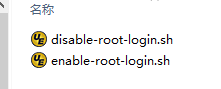
enable-root-login.sh 是开启root权限的一键脚本
disable-root-login.sh 是关闭root登陆权限的一键脚本
1. 赋予执行权限:
chmod +x enable-root-login.sh
或者chmod +x disable-root-login.sh
2.用 sudo 执行:
sudo ./enable-root-login.sh
或者sudo ./disable-root-login.sh
脚本执行成功后
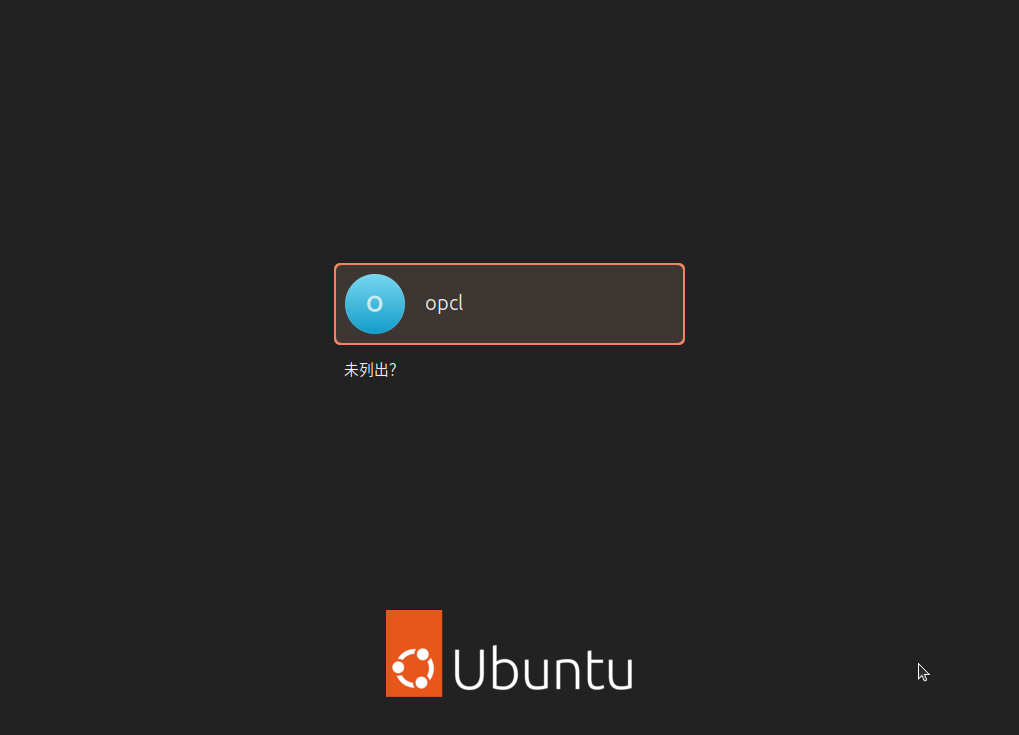
点击”未列出?”,就可以使用root用户,用执行命令行所填的密码来登录ubuntu桌面版系统了